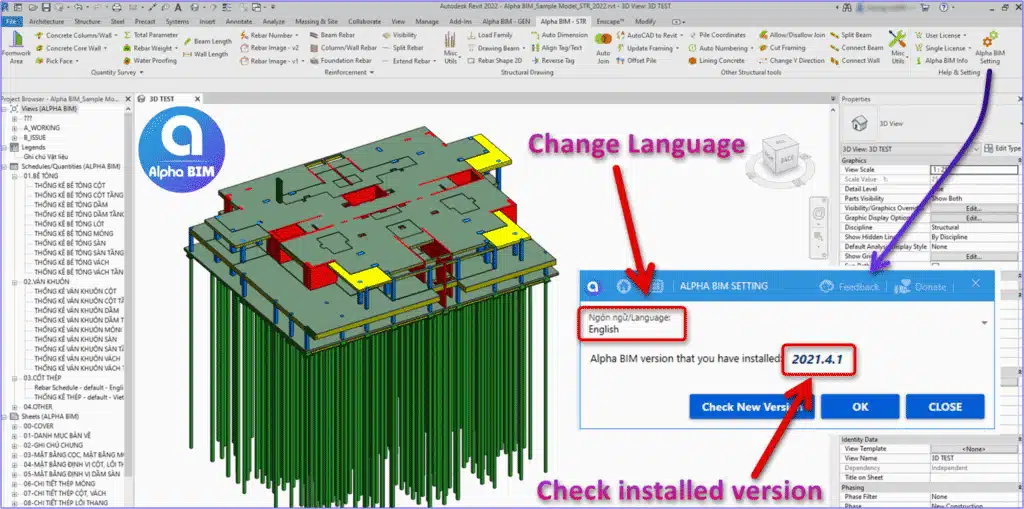
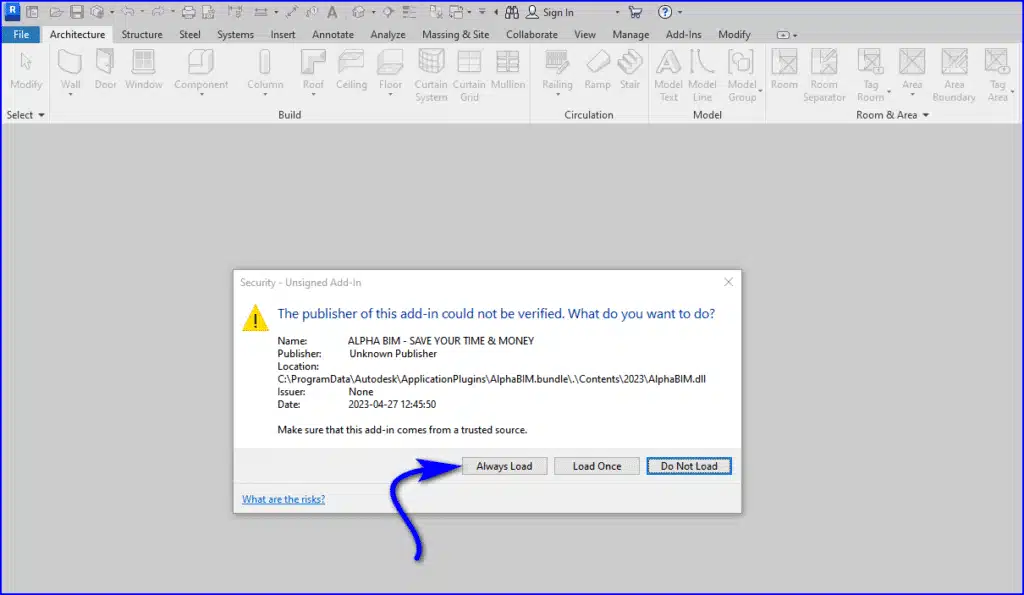
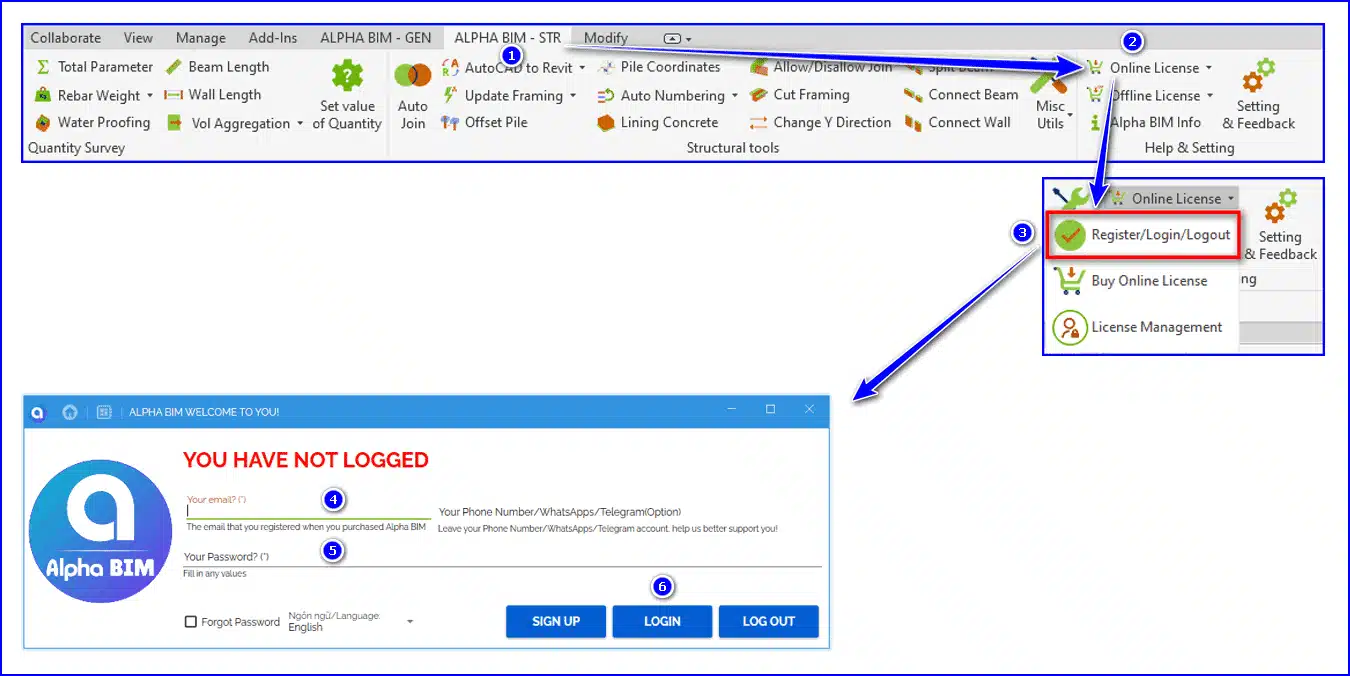
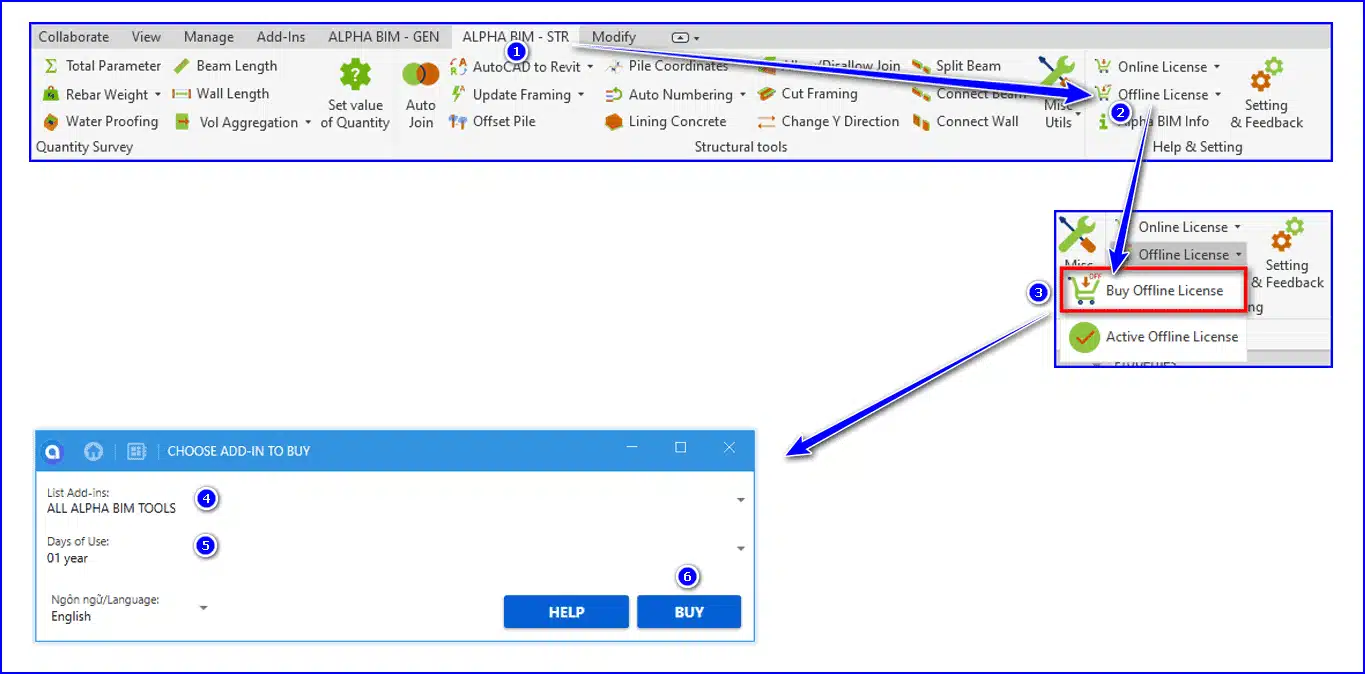
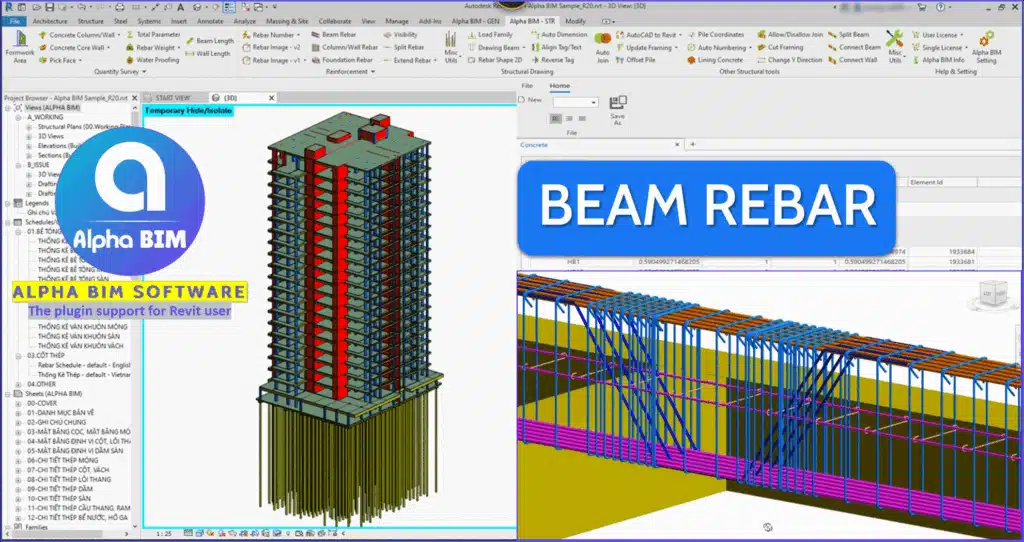
Revit 用 ALPHA BIM 安装与激活指南 7 月 18, 2026 欢迎来到 ALPHA BIM!👋 本文将指导您如何安装和激活 ALPHA BIM 插件。您可以点击 Alpha BIM 设置按钮来选择合适的语言,并检查您电脑上安装的 ALPHA BIM 版本。 什么是 ALPHA BIM? 如果这是您第一次听说 ALPHA BIM,请在此阅读关于 ALPHA BIM 概述的文章:https://alphabimvn.com/all_plugins 最新版本的 ALPHA BIM: 26.5.0 发布日期: 18/07/2026 (dd/mm/yyyy) 适用于 Revit 版本: Revit 2025 -> 2027 第一部分:安装/更新 ALPHA BIM 这是重要部分。 请务必认真阅读指南! 如果您已安装 Alpha BIM 插件,则需要在更新到新版本之前卸载旧版本。 以下是如何卸载旧版本的方法: Bạn vào Control Panel\Programs\Programs and Features và chọn tới ALPHA BIM để Uninstall, giống như cách gỡ một phần mềm bất kỳ của Window.然后,下载 Alpha BIM Setup 并通过下方按钮安装新版本: 2020 2021 2022 2023 2024 2025 2026 2027 完成 ALPHA BIM 安装后,当您启动 Revit 时,将出现如下图所示的提示。请点击 Always Load 按钮,以允许 ALPHA BIM 正常运行。 您可以在此通过 Autodesk 应用商店单独安装 ALPHA BIM 的各个功能 👇 👇 ALPHA BIM ON AUTODESK APP STORE 第二部分: 激活 ALPHA BIM 注册试用15天,畅享全部功能无限制。 https://forms.gle/VJ4DhYUayxTAmrR38 Alpha BIM 有两种类型的许可:在线许可: 登录账户需要连接互联网。 此许可证可在多台计算机上使用。离线许可: 即使没有互联网,也可以使用该许可证。License này chỉ sử dụng cho một máy tính duy nhất. 对于在线许可: 您购买的每个许可证可以在两台不同的计算机上使用。 请按照下图的说明操作,以登录您的在线账户。第一步: 点击 ALPHA BIM 功能区上的 Online License 按钮。第二步在弹出的界面中,填写您从我们这里收到的邮箱和密码。然后点击登录按钮以登录。 对于离线许可证:您需要将想要激活离线许可证的计算机的计算机代码发送给我们。请按照下图说明操作。步骤1: 点击 ALPHA BIM 功能区上的 Offline License 按钮。步骤2: 选择 Add-in,选择使用时间,然后点击 BUY 按钮。步骤3: 在弹出的界面上,将计算机代码通过电子邮件发送给我们。步骤4: 收到您的计算机代码后,我们将激活离线许可证并发送到您的邮箱。然后,点击Active Offline License按钮,填写我们发送给您的许可证。 Nếu bạn cần hỗ trợ trực tiếp thì đừng ngại liên hệ với ALPHA BIM team qua contact@alphabimvn.com 关于 ALPHA BIM 购买软件 联系我 LIÊN HỆ HỖ TRỢ:Số điện thoại / Zalo: +84 97 1608 851电子邮件: contact@alphabimvn.comTelegram: https://t.me/alphabim_official – https://t.me/alphabim_adminWhatsApp: https://wa.me/alphabim_admin功能汇总: https://bit.ly/alphabim_hdsd
关于 Alpha BIM 插件介绍 – Revit 工具 | Revit 插件 | Revit 加载项 Alpha BIM 插件是最优秀的 Revit 工具集(Revit 加载项,Revit 插件)之一,帮助 Revit 用户提高工作效率。