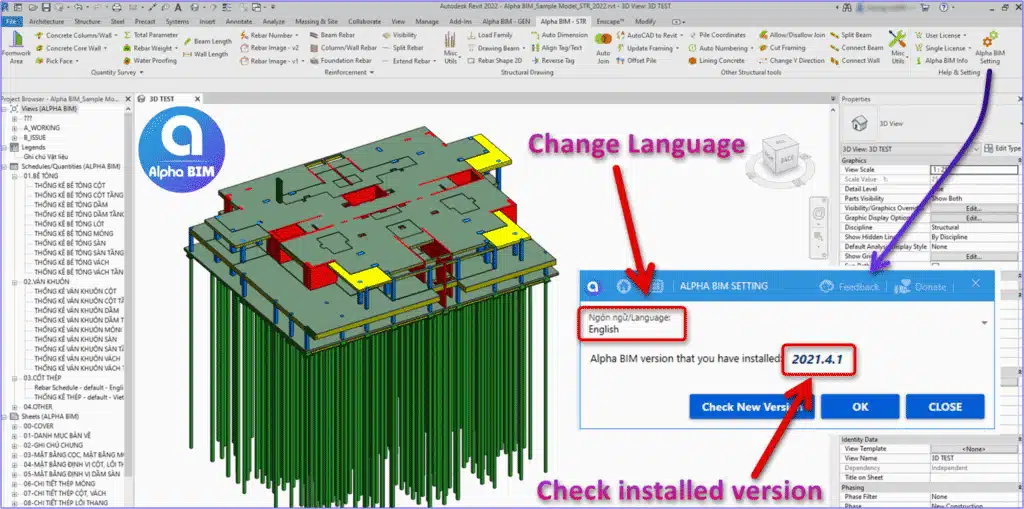
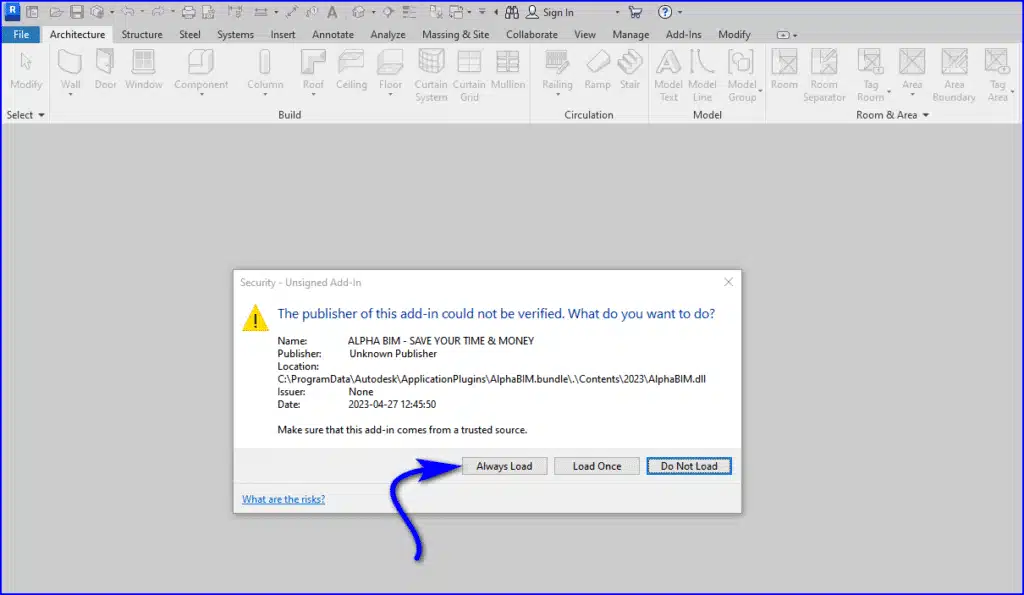
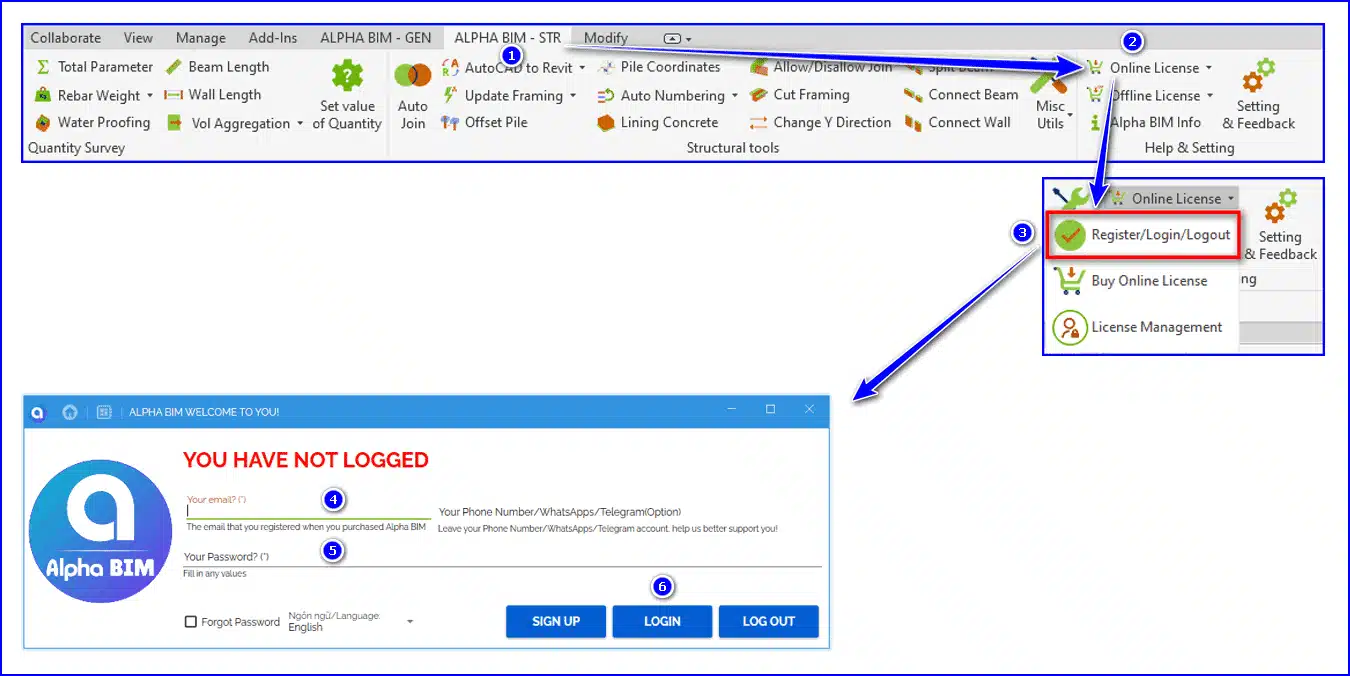
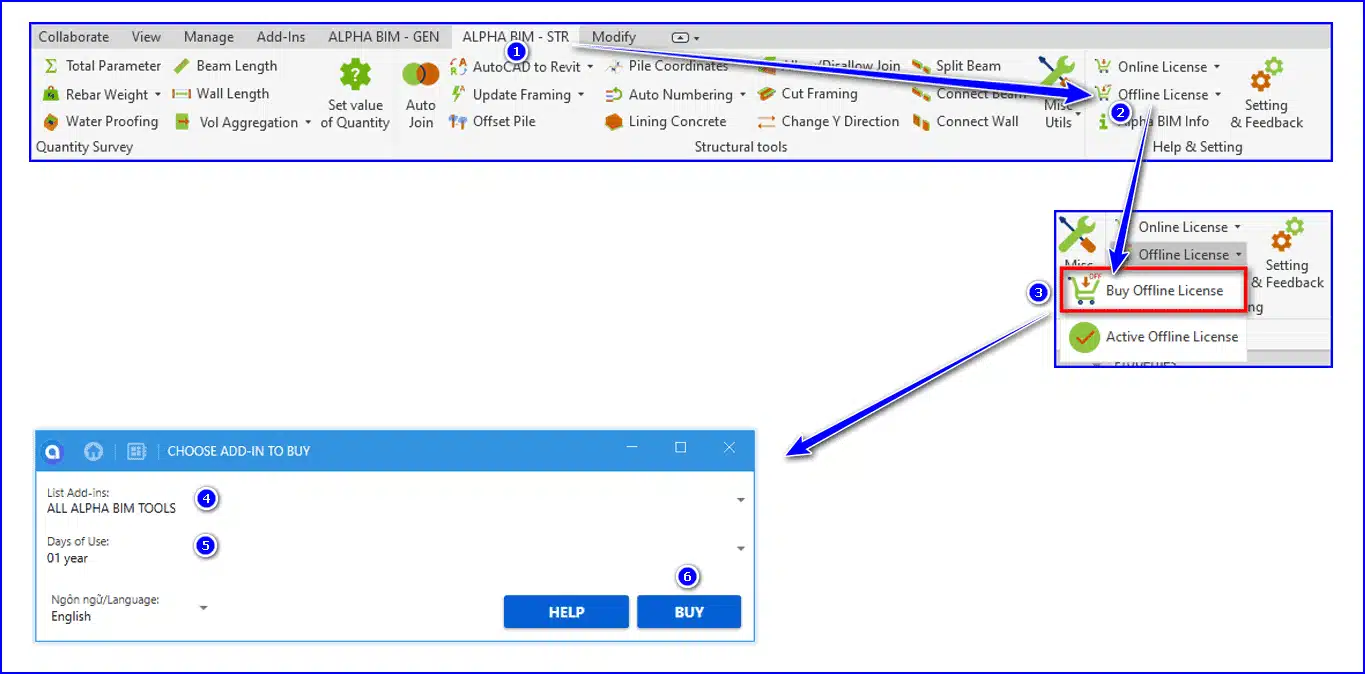
មគ្គុទេសក៍ការដំឡើង និងបើកដំណើរការ ALPHA BIM សម្រាប់ Revit ខែកក្កដា 18, 2026 សូមស្វាគមន៍មកកាន់ ALPHA BIM! 👋 ក្នុងអត្ថបទនេះ ខ្ញុំនឹងណែនាំអ្នកអំពីវិធីដំឡើង និងបើកដំណើរការ plugin ALPHA BIM។អ្នកអាចចុចប៊ូតុង Alpha BIM Setting ដើម្បីជ្រើសរើសភាសាដែលសមរម្យ និងពិនិត្យមើលកំណែ ALPHA BIM ដែលបានដំឡើងនៅលើកុំព្យូទ័ររបស់អ្នក។ តើ ALPHA BIM ជាអ្វី? ប្រសិនបើនេះជាលើកដំបូងដែលអ្នកបានឮអំពី ALPHA BIM សូមអានអត្ថបទណែនាំស្ដីពីទិដ្ឋភាពទូទៅនៃ ALPHA BIM នៅទីនេះ៖ https://alphabimvn.com/all_plugins កំណែថ្មីបំផុតនៃ ALPHA BIM៖ 26.5.0 កាលបរិច្ឆេទចេញផ្សាយ៖ 18/07/2026 (dd/mm/yyyy) អាចប្រើបានសម្រាប់កំណែ Revit៖ Revit 2025 -> 2027 ភាគទី ១៖ ដំឡើង/ធ្វើបច្ចុប្បន្នភាព ALPHA BIM នេះជាផ្នែកសំខាន់។ សូមអានសៀវភៅណែនាំឲ្យបានលម្អិតណាស់! បើអ្នកបានដំឡើងជំនួយកម្មវិធី Alpha BIM ហើយ អ្នកត្រូវលុបជំនាន់ចាស់ចេញមុននឹងធ្វើបច្ចុប្បន្នភាពទៅជំនាន់ថ្មី។ នេះជាវិធីដើម្បីលុបជំនាន់ចាស់៖ Bạn vào Control Panel\Programs\Programs and Features và chọn tới ALPHA BIM để Uninstall, giống như cách gỡ một phần mềm bất kỳ của Window.បន្ទាប់មក ទាញយក Alpha BIM Setup ដើម្បីដំឡើងកំណែថ្មី តាមរយៈប៊ូតុងខាងក្រោម៖ 2020 2021 2022 2023 2024 2025 2026 2027 បន្ទាប់ពីបានដំឡើង ALPHA BIM រួចរាល់ នៅពេលអ្នកបើក Revit នឹងមានសារជូនដំណឹងបង្ហាញដូចរូបខាងក្រោម។ សូមចុចប៊ូតុង Always Load ដើម្បីអនុញ្ញាតឲ្យ ALPHA BIM ដំណើរការ។ អ្នកអាចដំឡើងមុខងារផ្នែកលាក់ៗនៃ ALPHA BIM ពី Autodesk App Store នៅទីនេះបាន 👇 👇 ALPHA BIM ON AUTODESK APP STORE ភាគទី ២៖ បើកដំណើរការ ALPHA BIM ចុះឈ្មោះសាកល្បងរយៈពេល 15 ថ្ងៃដោយគ្មានកំណត់មុខងារ។ https://forms.gle/VJ4DhYUayxTAmrR38 Alpha BIM មានអាជ្ញាប័ណ្ណចំនួន ២ ប្រភេទ៖អាជ្ញាប័ណ្ណតាមអនឡាញ៖ ត្រូវការអ៊ីនធឺណិតដើម្បីចូលគណនី។ អាជ្ញាប័ណ្ណនេះអាចប្រើបានលើកុំព្យូទ័រជាច្រើន។អាជ្ញាប័ណ្ណក្រៅបណ្ដាញ៖ អាចប្រើអាជ្ញាប័ណ្ណបានដោយមិនចាំបាច់មានអ៊ីនធឺណិត។License này chỉ sử dụng cho một máy tính duy nhất. សម្រាប់អាជ្ញាប័ណ្ណតាមអនឡាញ៖ អ្នកអាចប្រើអាជ្ញាប័ណ្ណដែលបានទិញនីមួយៗលើកុំព្យូទ័រពីរផ្សេងគ្នា។ សូមអនុវត្តតាមសេចក្តីណែនាំនៅក្នុងរូបខាងក្រោមដើម្បីចូលគណនីអនឡាញរបស់អ្នក។ជំហានទី ១: ចុចប៊ូតុង Online License នៅលើរបារឧបករណ៍ ALPHA BIM Ribbon។ជំហានទី ២នៅលើចំណុចបង្ហាញដែលបង្ហាញឡើង សូមបញ្ចូលអ៊ីមែល និងពាក្យសម្ងាត់ដែលអ្នកទទួលពីយើង។ បន្ទាប់មក ចុចប៊ូតុង LOGIN ដើម្បីចូល។ សម្រាប់អាជ្ញាបណ្ណអอฟ្លាញ់៖អ្នកត្រូវផ្ញើ កូដកុំព្យូទ័រ នៃកុំព្យូទ័រដែលចង់ចាប់ផ្តើមអាជ្ញាបណ្ណអ៊ុតឡាញមកយើង។សូមអនុវត្តតាមការណែនាំក្នុងរូបភាពខាងក្រោម។ជំហានទី 1: ចុចប៊ូតុង Offline License លើរបាររបស់ ALPHA BIM។ជំហានទី 2: ជ្រើស Add-in, ជ្រើសរយៈពេលប្រើ បន្ទាប់មកចុចប៊ូតុង BUY។ជំហានទី 3: នៅលើចំណុចបង្ហាញដែលបង្ហាញឡើង បញ្ជូនកូដកុំព្យូទ័រតាមអ៊ីមែលមកយើង។ជំហានទី 4: បន្ទាប់ពីទទួលបានកូដកុំព្យូទ័ររបស់អ្នក យើងនឹងបើកអាជ្ញាបណ្ណអ៊ុតឡាញ ហើយផ្ញើទៅអ៊ីមែលរបស់អ្នក។បន្ទាប់មក អ្នកចុចប៊ូតុង Active Offline License ហើយបញ្ចូលអាជ្ញាបណ្ណដែលទទួលបានពីយើង។ Nếu bạn cần hỗ trợ trực tiếp thì đừng ngại liên hệ với ALPHA BIM team qua contact@alphabimvn.com អំពី ALPHA BIM ទិញកម្មវិធី ទាក់ទងមកខ្ញុំ LIÊN HỆ HỖ TRỢ:Số điện thoại / Zalo: +84 97 1608 851អ៊ីមែល៖ contact@alphabimvn.comTelegram: https://t.me/alphabim_official – https://t.me/alphabim_adminWhatsApp: https://wa.me/alphabim_adminសង្ខេបមុខងារ: https://bit.ly/alphabim_hdsd
ការណែនាំអំពី Alpha BIM plugin – ឧបករណ៍ Revit | Revit Plugin | Revit Add-in Alpha BIM plugin គឺជាឧបករណ៍ Revit (Revit Add-in, Revit Plugin) ដែលល្អបំផុតមួយក្នុងចំណោមឧបករណ៍ ដែលជួយបង្កើនប្រសិទ្ធភាពការងារសម្រាប់អ្នកប្រើ Revit។