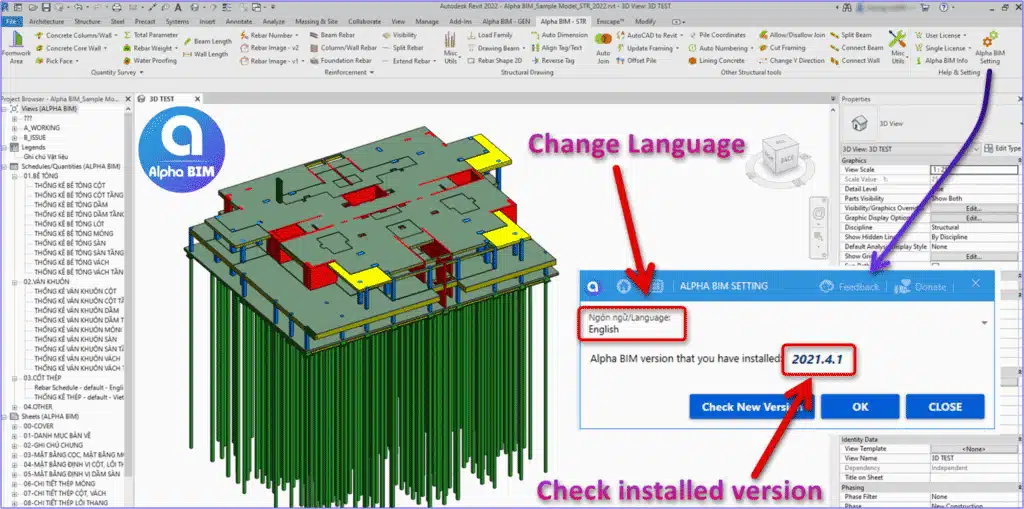
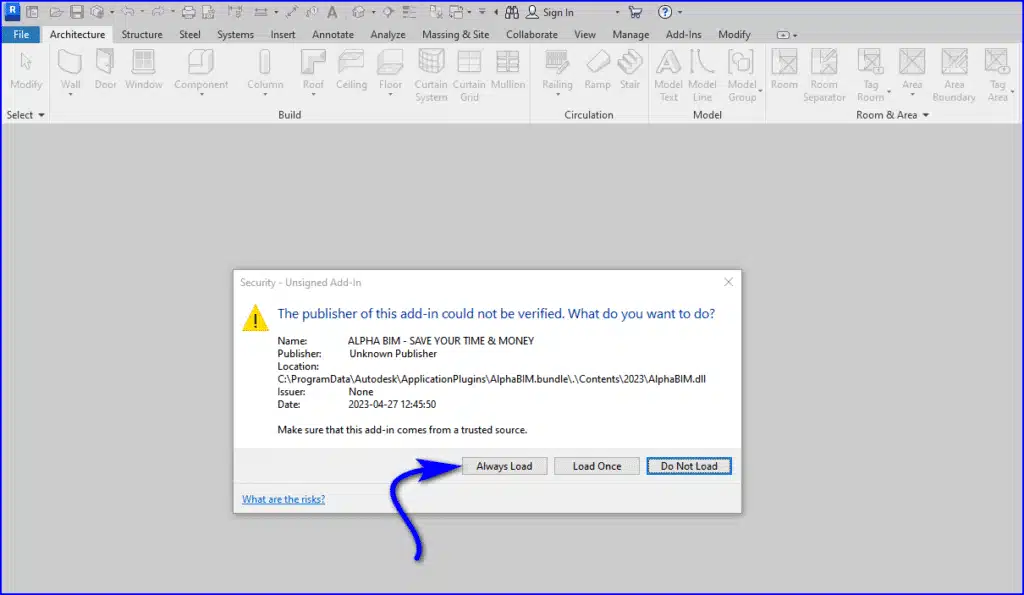
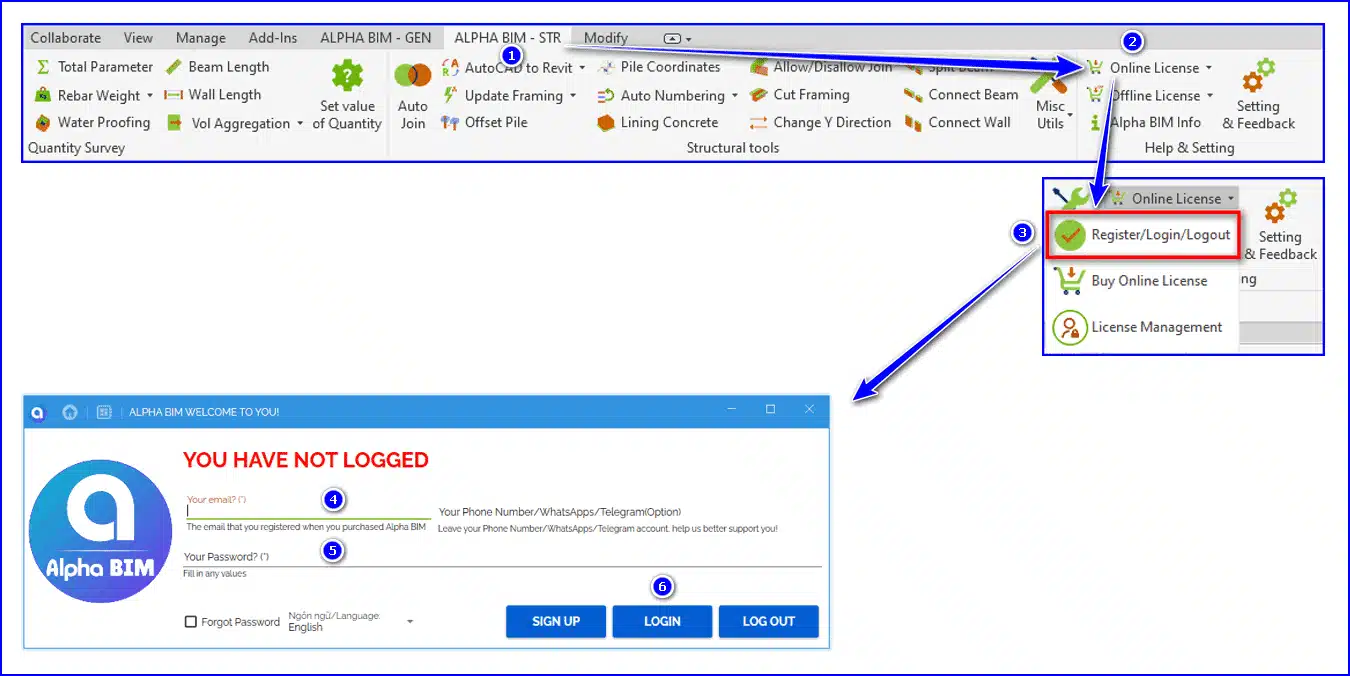
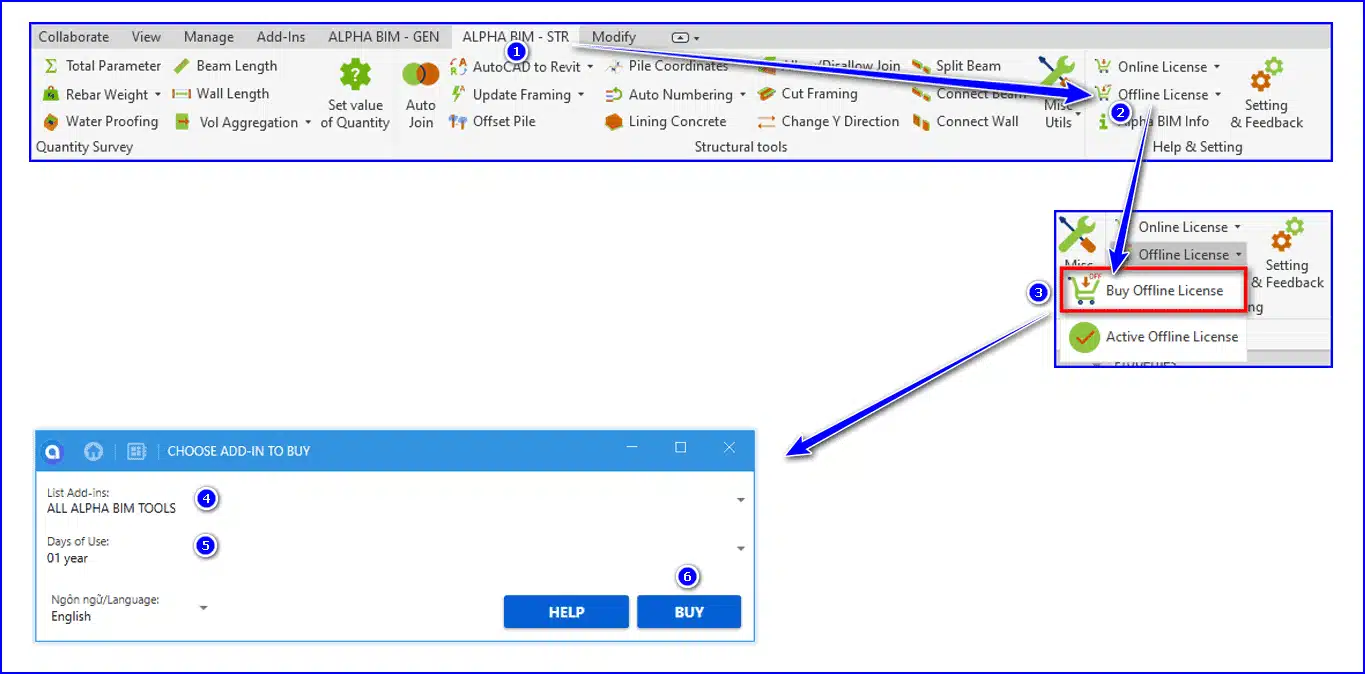
Revit 用 ALPHA BIM のインストールとアクティベーションガイド 7月 18, 2026 ALPHA BIMへようこそ!👋 この記事では、ALPHA BIM プラグインのインストールとアクティベーション方法をご案内します。「Alpha BIM 設定」ボタンをクリックして適切な言語を選択し、コンピュータにインストールされている ALPHA BIM のバージョンを確認できます。 ALPHA BIM とは何ですか? もしALPHA BIMについて初めて聞く場合は、こちらのALPHA BIM概要記事をご覧ください:https://alphabimvn.com/all_plugins アルファ BIM の最新バージョン: 26.5.0 発売日: 18/07/2026 (dd/mm/yyyy) Revit のバージョンで利用可能: Revit 2025 -> 2027 パート 1: ALPHA BIM のインストールまたは更新 ここが重要な部分です。 指示を注意深くお読みください! Alpha BIMプラグインをインストール済みの場合は、新バージョンに更新する前に古いバージョンをアンインストールする必要があります。 古いバージョンをアンインストールする方法は次のとおりです: に行く Control Panel\Programs\Programs and Features 次に、Windows 上の他のソフトウェアをアンインストールするのと同じように、ALPHA BIM に移動してアンインストールします。その後、以下のボタンから Alpha BIM Setup をダウンロードして新しいバージョンをインストールしてください。 2020 2021 2022 2023 2024 2025 2026 2027 ALPHA BIM のインストールが完了した後、Revit を起動すると、下の画像のような通知が表示されます。Always Load ボタンをクリックして、ALPHA BIM の実行を許可してください。 ALPHA BIM の個々の機能は、ここの Autodesk App Store からインストールできます 👇 👇 ALPHA BIM ON AUTODESK APP STORE パート2: アルファ BIM をアクティブ化する 15 日間の無制限の機能試用版にサインアップしてください。 https://forms.gle/VJ4DhYUayxTAmrR38 Alpha BIM には 2 種類のライセンスがあります。オンラインライセンス: アカウントにログインするにはインターネットが必要です。 このライセンスは複数のコンピュータで使用できます。オフラインライセンス インターネットがなくてもライセンスを使用できます。このライセンスは 1 台のコンピュータでのみ使用できます。 オンラインライセンスの場合: 購入したライセンスはそれぞれ、2台の異なるコンピューターで使用できます。 下の画像の手順に従って、オンラインアカウントにログインしてください。ステップ1: ALPHA BIM リボンの [オンライン ライセンス] ボタンをクリックします。ステップ2表示されるインターフェイスに、当社から受け取った電子メールとパスワードを入力します。 次に、LOGINボタンを押してログインします。 オフラインライセンスの場合:オフラインライセンスを有効にしたいコンピューターのコンピューターコードを弊社に送ってください。<span style="color: #000000;ステップ1: ALPHA BIMリボンのOffline Licenseボタンをクリックしてください。ステップ2: Add-inを選択し、使用期間を設定してからBUYボタンを押してください。ステップ3: 次に表示されるインターフェイスで、コンピューター コードを電子メールで送信します。ステップ4: コンピューターコードを受け取った後、オフラインライセンスを有効化し、メールで送信します。その後、Active Offline Licenseボタンをクリックし、弊社から受け取ったライセンスを入力してください。 直接のサポートが必要な場合は、お気軽に ALPHA BIM までお問い合わせください contact@alphabimvn.com ALPHA BIMについて ライセンスを購入 お問い合わせください LIÊN HỆ HỖ TRỢ:Số điện thoại / Zalo: +84 97 1608 851メール: contact@alphabimvn.comTelegram: https://t.me/alphabim_official – https://t.me/alphabim_adminWhatsApp: https://wa.me/alphabim_admin特徴の概要: https://bit.ly/alphabim_hdsd
ALPHA BIM プラグインの紹介 | Revit Tool | Revit Plugin | Revit Add-in ALPHA BIMは、100以上の機能を備えたAutodesk® Revit®プラグインの一つです。また、Revitユーザー向けの作業効率を向上させるWebベースのアプリケーションも提供しています。